!!📢說明!!
- 🚫 1,請勿轉載本文相關內容到中國大陸任何媒體社交平臺. .
- 📢 2,所有實驗均運行與Arch Linux系統之上,並非Windows,但和Windows步驟是一樣的. .
- 📢 3,實驗中使用Vmware-Workstation虛擬化軟體,軟件來源自互聯網. .
- 📢 3,實驗中用到的所有軟體,均會採用最新版本,遵循Arch理念. .
🔧實驗準備.
- 🔧 一臺X86計算機,以及良好的網絡鏈接,安裝好操作系統,具體系統隨意..
- 🔧 安裝好Vmware-Workstation虛擬化軟體..
實驗環境
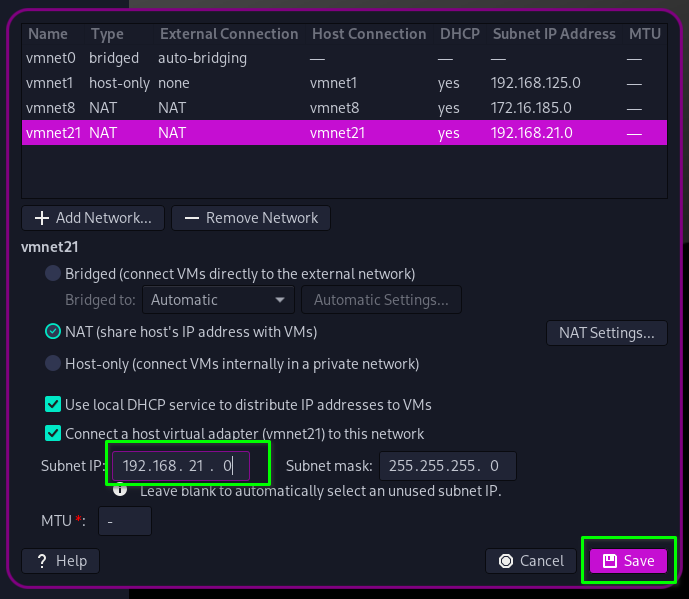
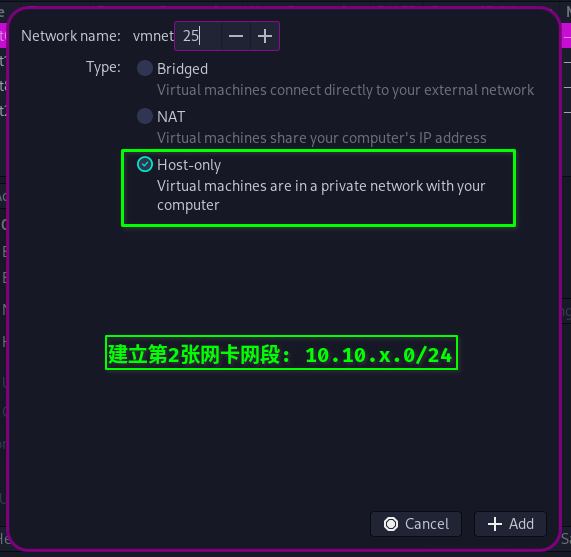
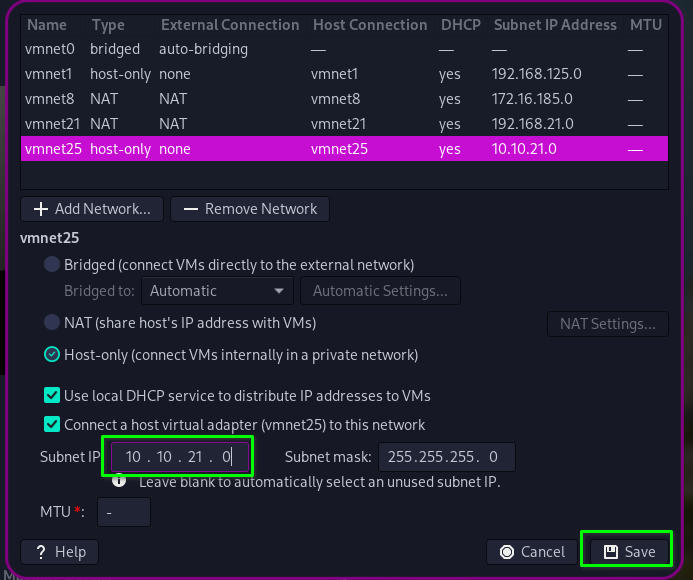
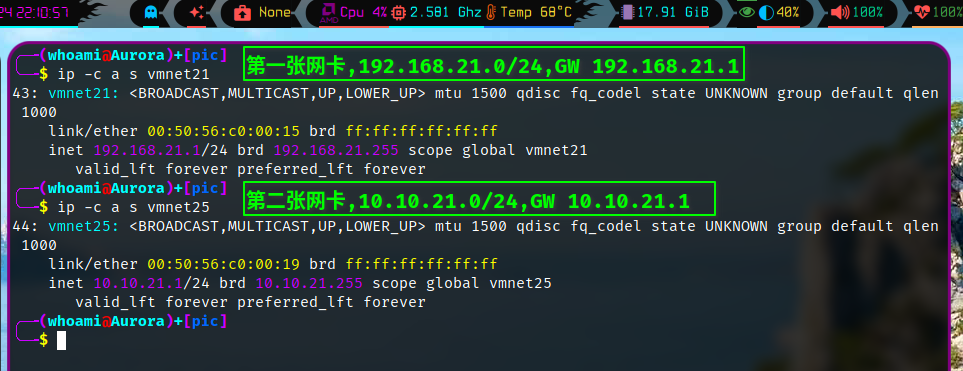
👀 實驗環境.
| 設備名稱 | 主機名稱 | 接口對應關係 | IPV4地址 | 虛擬網卡網段 |
|---|---|---|---|---|
| 虛擬機1 | controller | eth0->vmnet21 eth1->vmnet25 | 192.168.21.21 10.10.21.21 | vmnet21: 192.168.21.0/24 |
| 虛擬機2 | compute | eth0->vmnet21 eth1->vmnet25 | 192.168.21.25 10.10.21.25 | vmnet25: 10.10.21.25.0/24 |
虛擬機系統安裝.
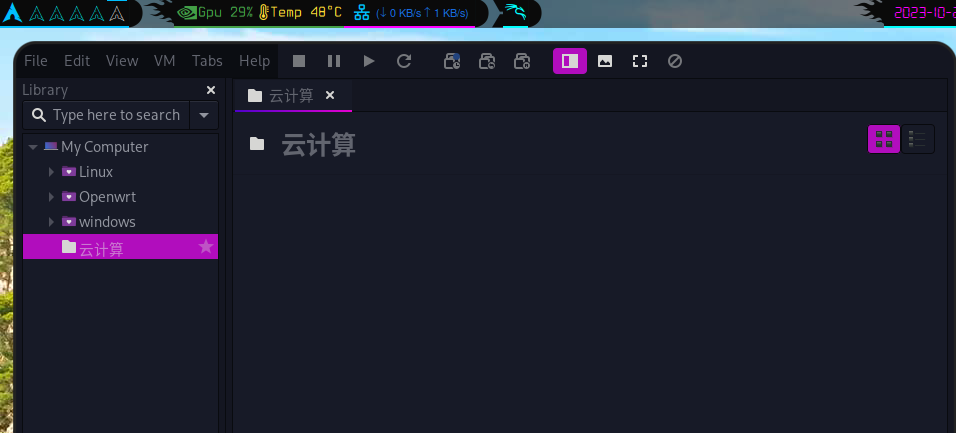
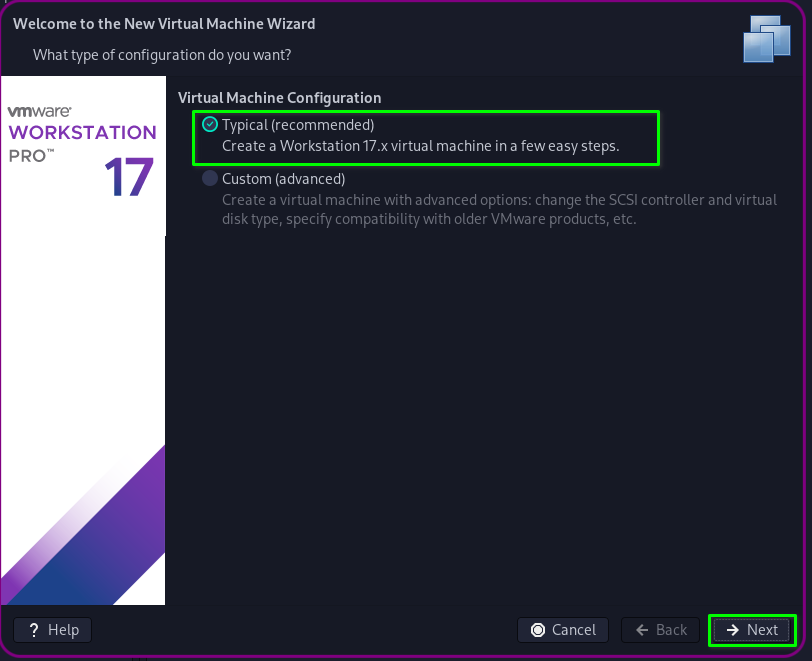
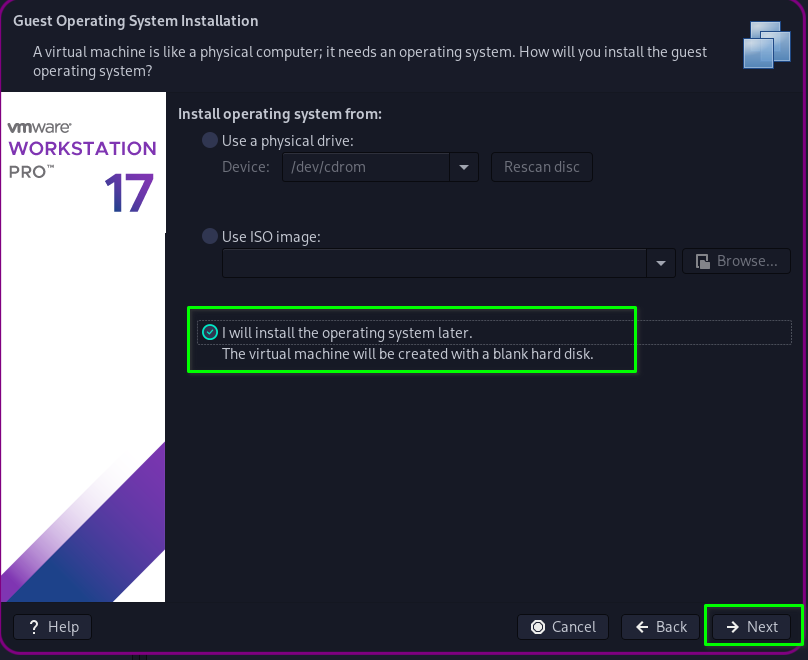
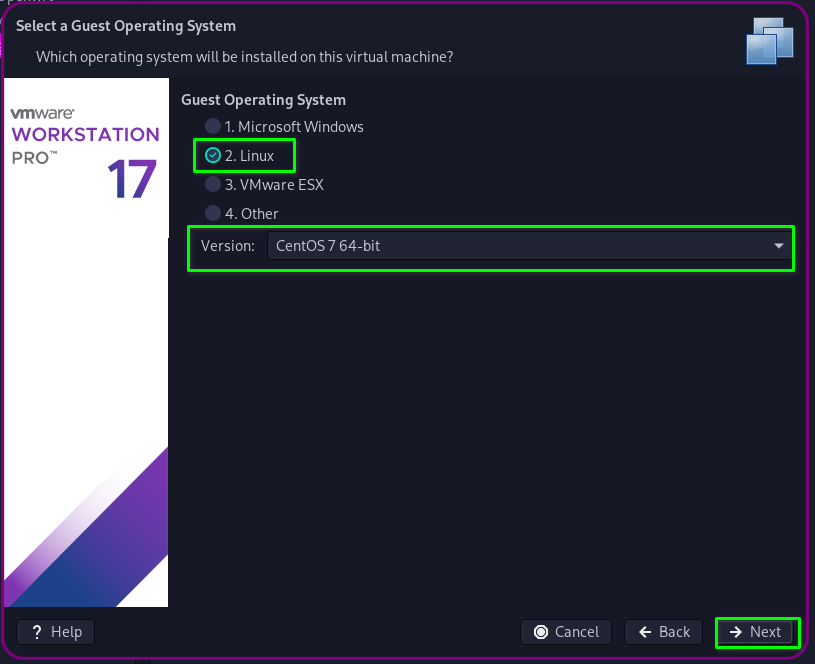
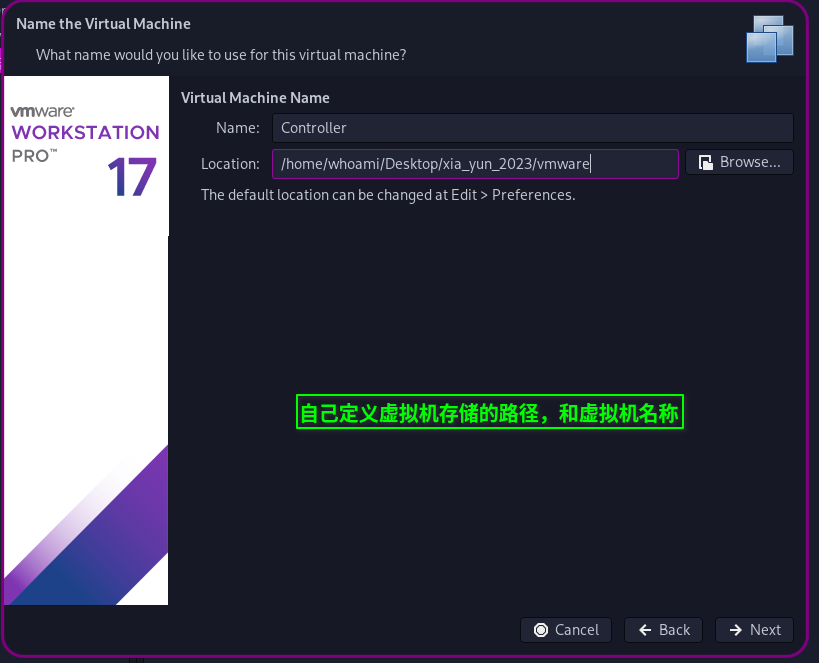
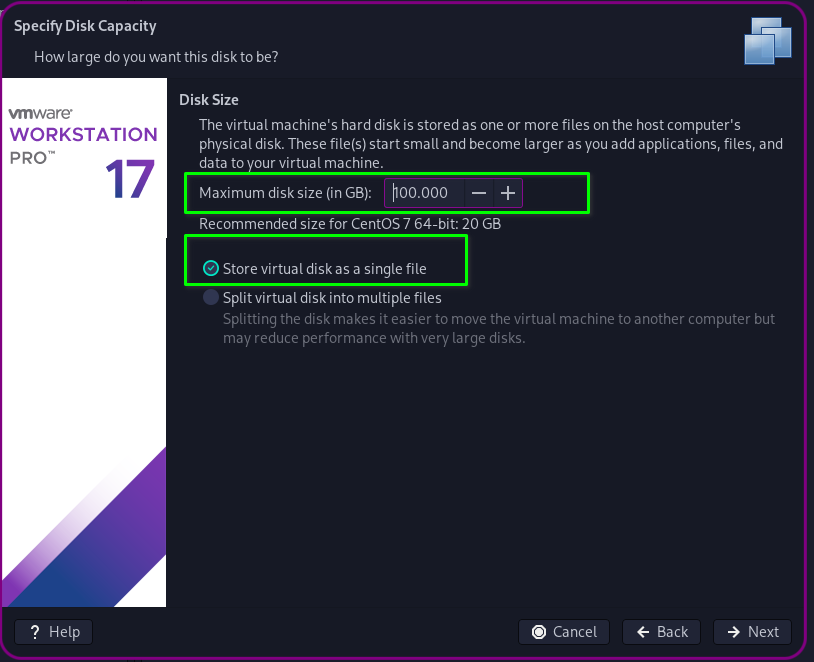
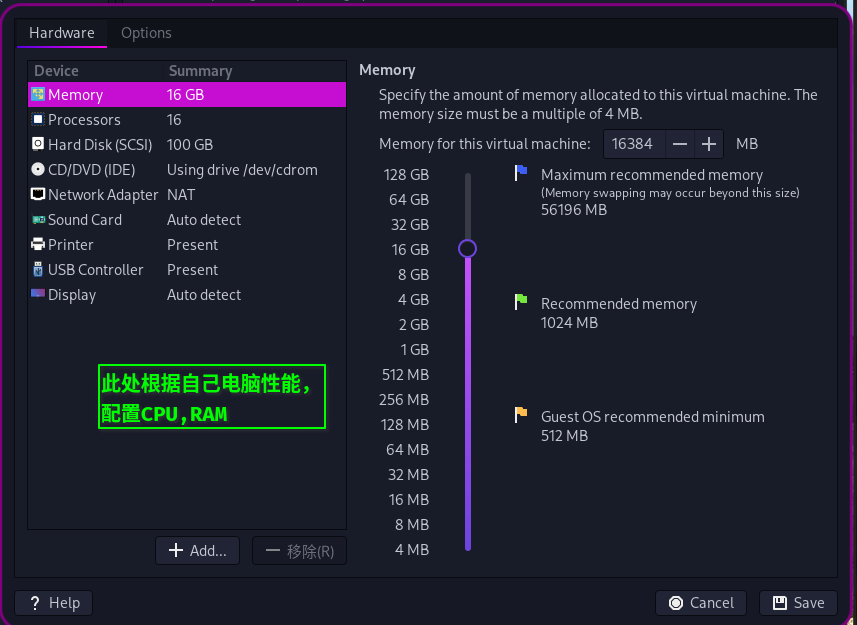
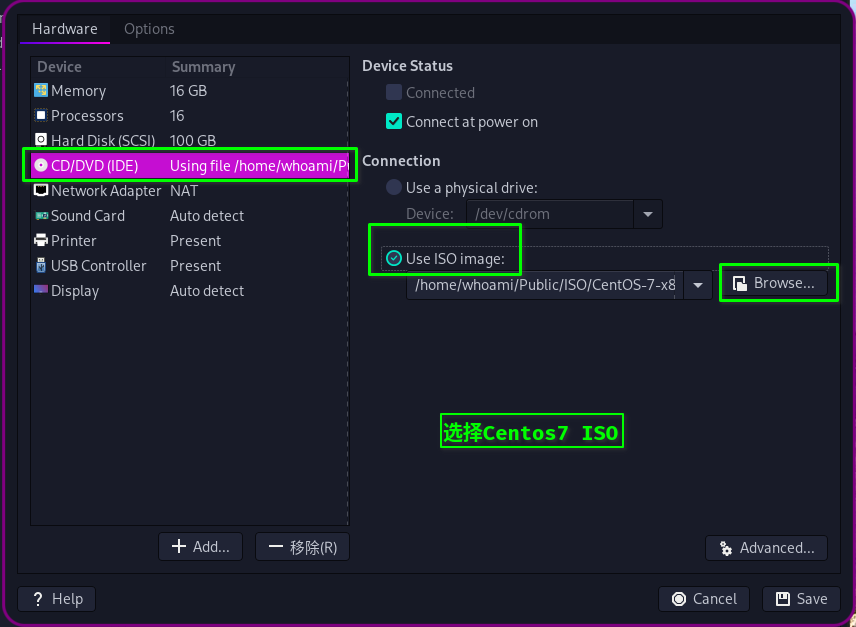
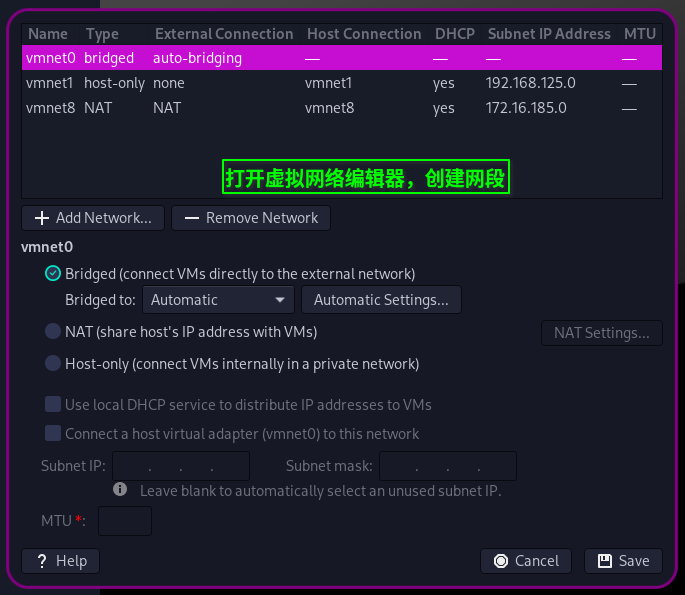
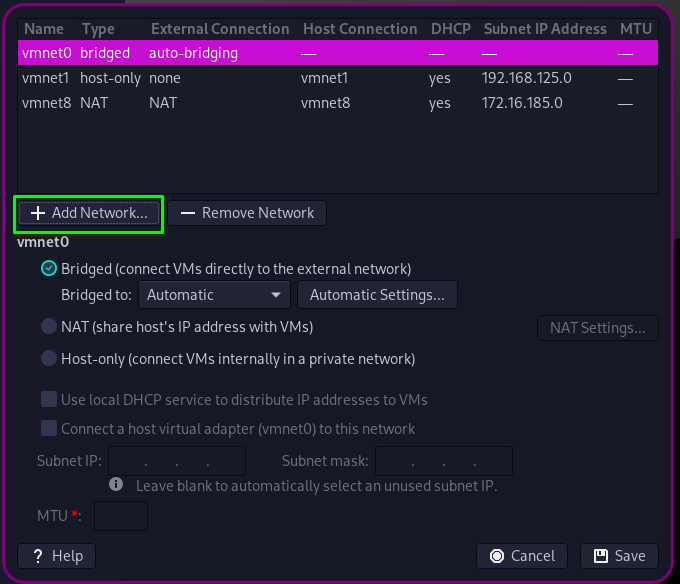
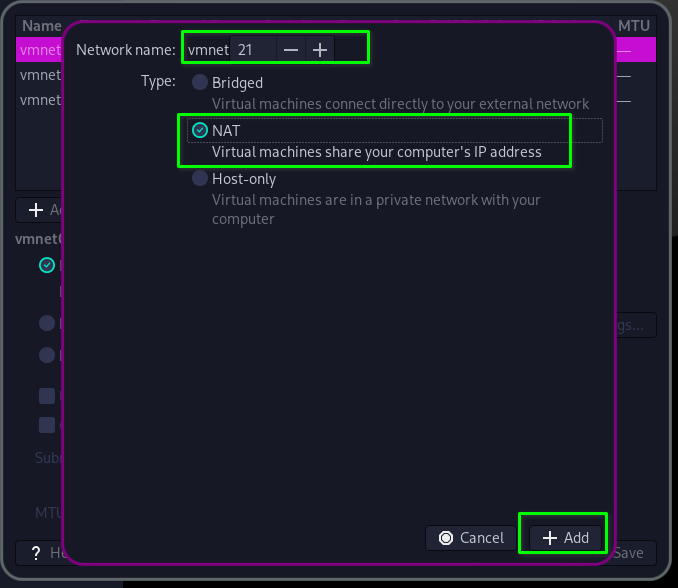
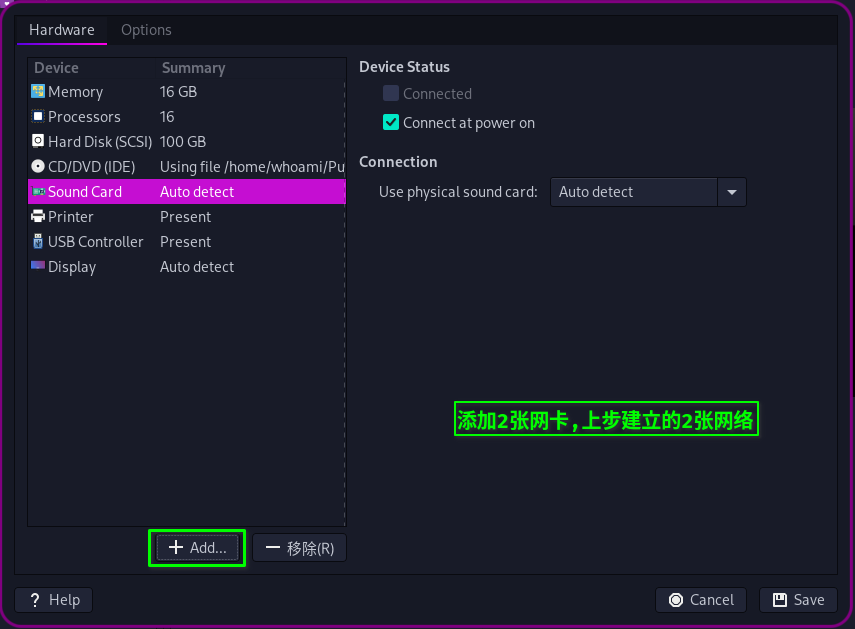
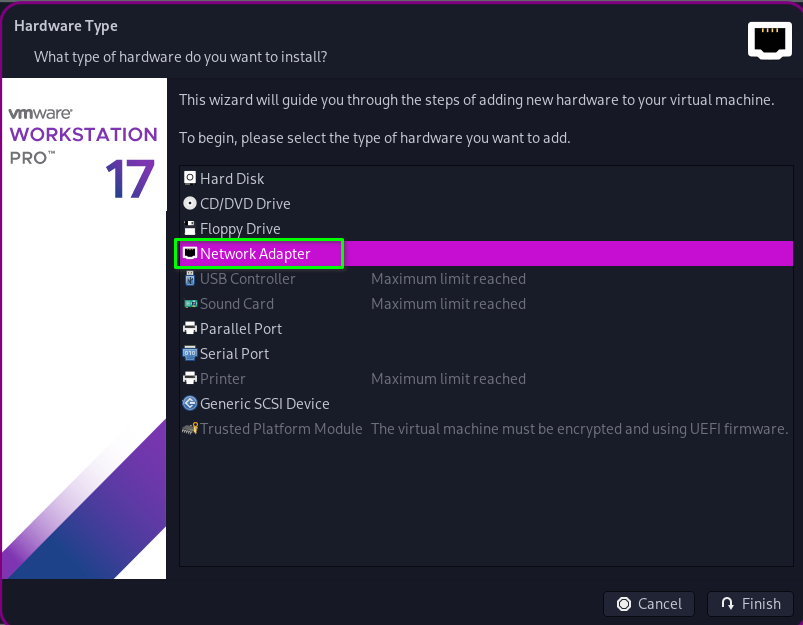
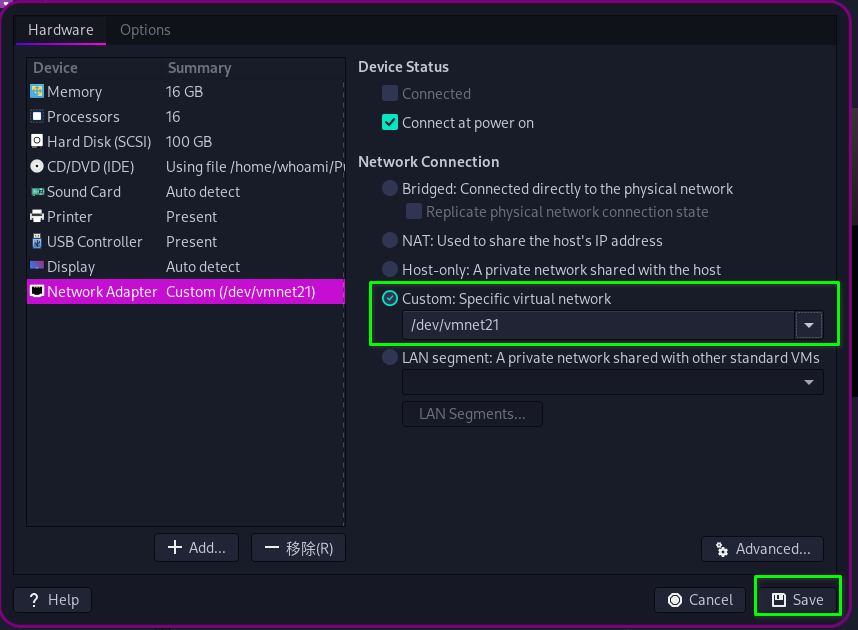
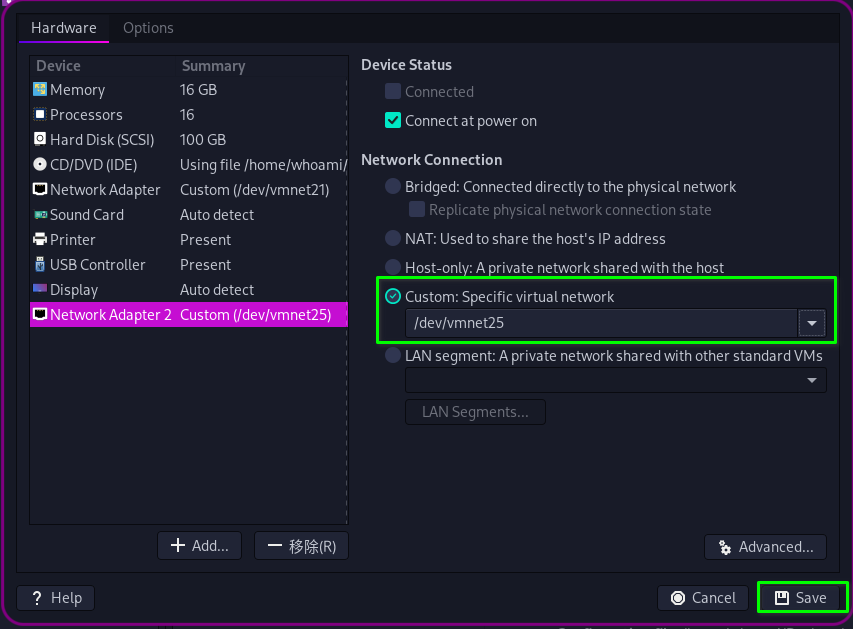
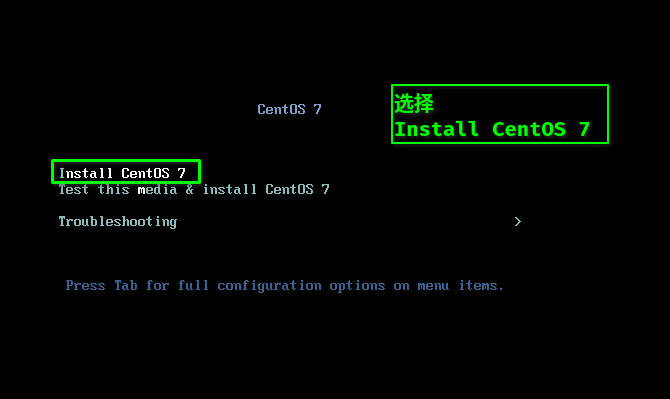
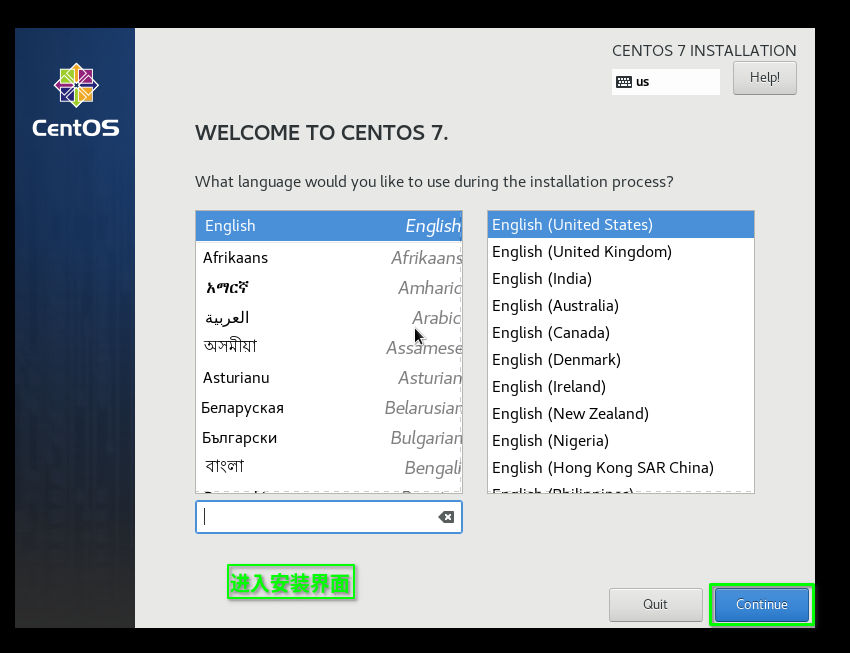
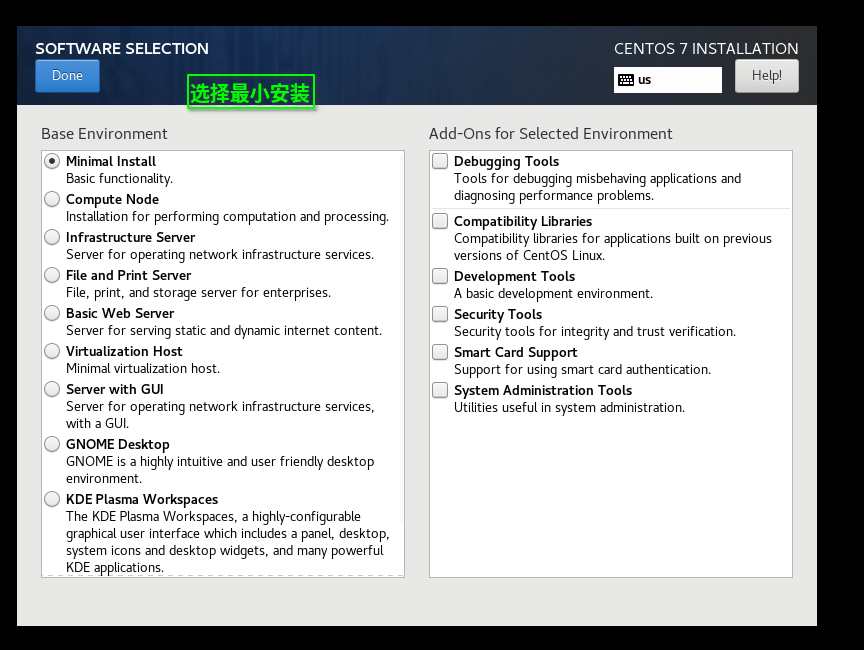
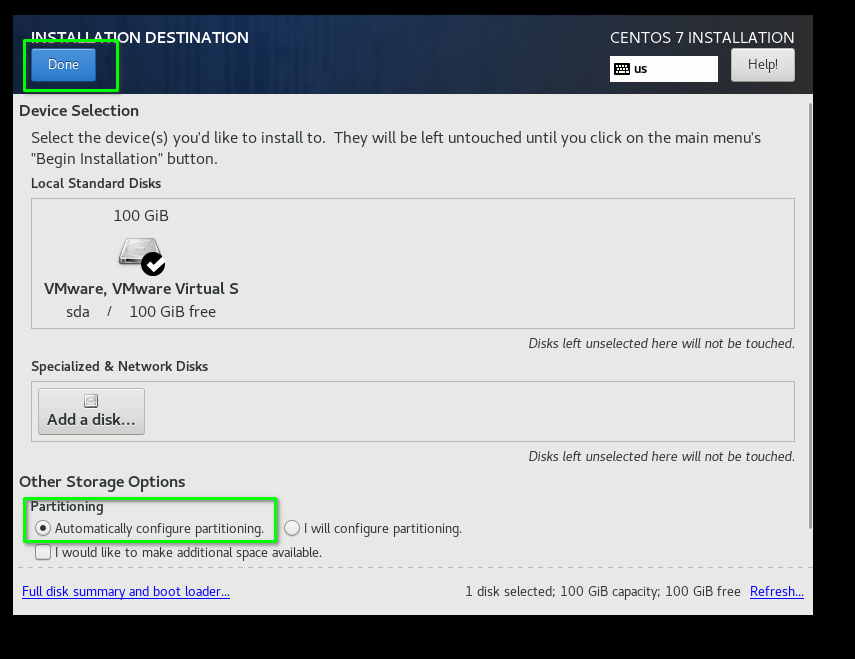
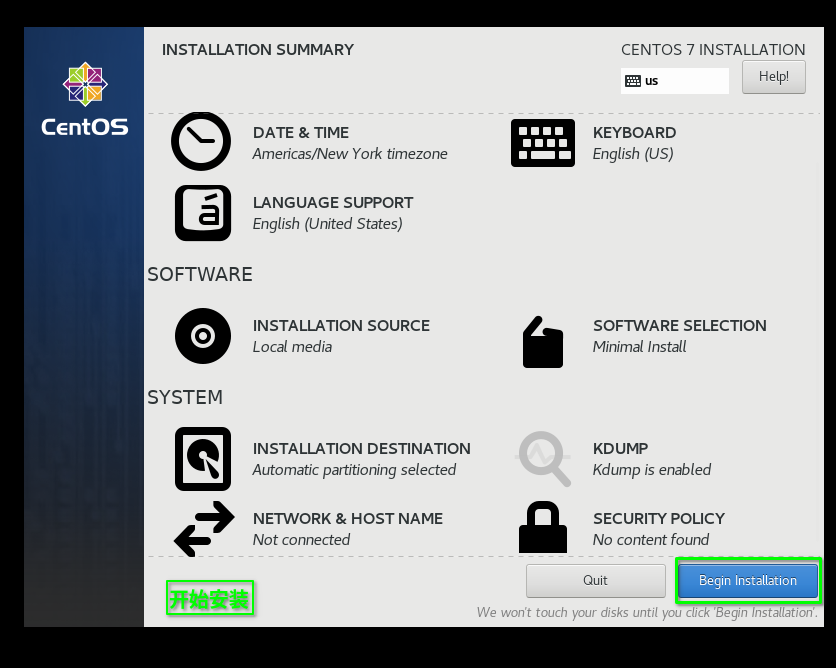
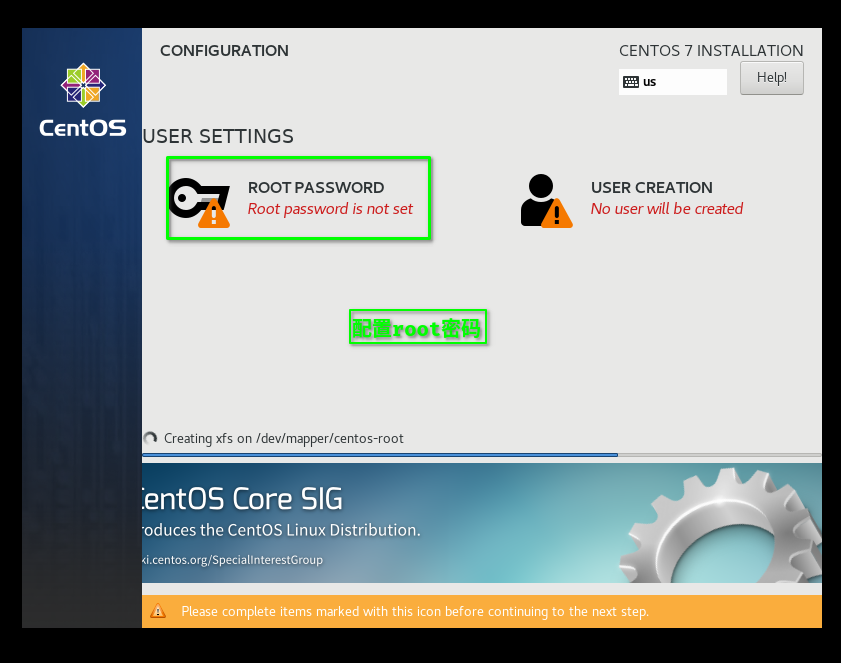
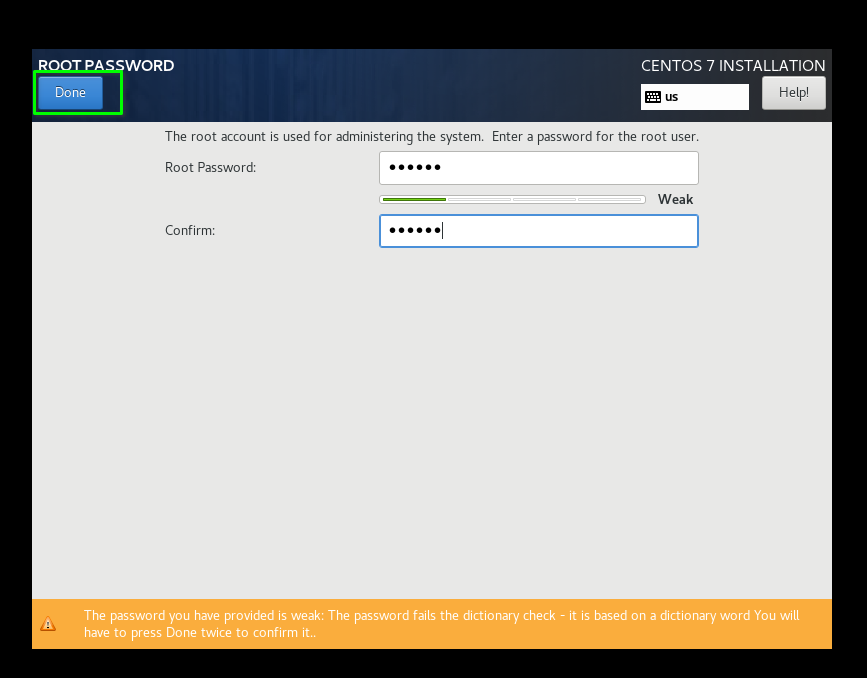
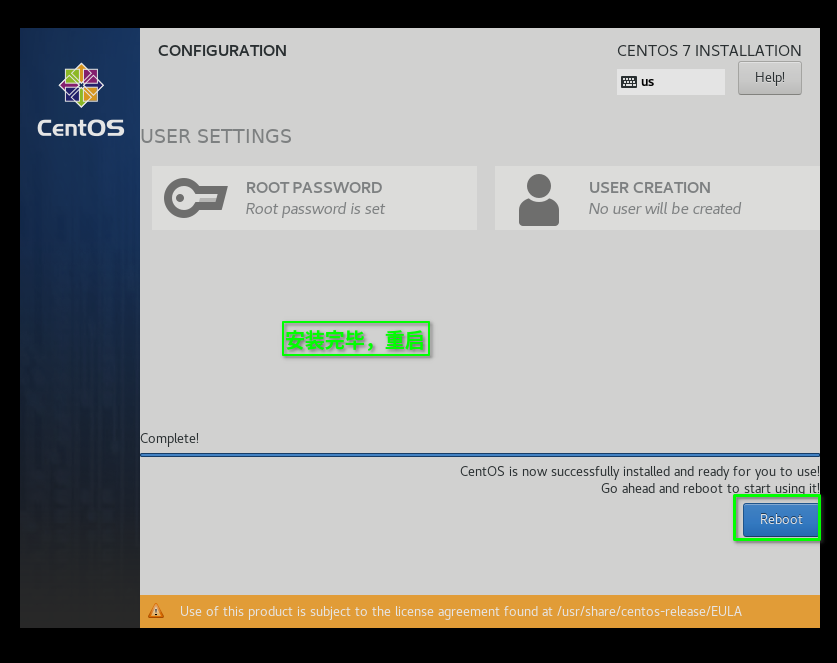
第二臺虛擬機依舊按照上述方法安裝系統.
步驟省略咯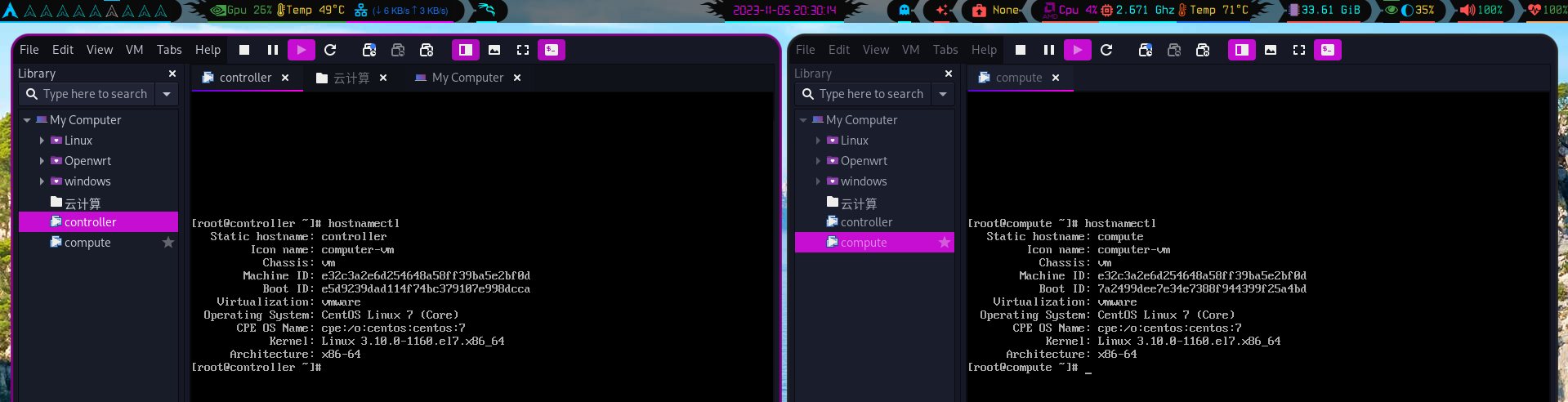
系統初始化配置.
網絡命名規範配置.
因爲我們在系統安裝時沒有修改內核啓動參數,所以網絡設備名稱非標準命名規則,這部分是故意寫到這裏,以便大家掌握此問題的解決方法.
ip -c link show接下來請讓我們解決這個問題.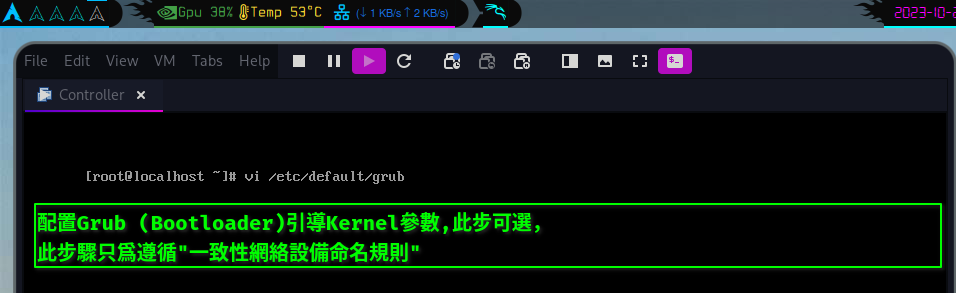
vi /etc/default/grub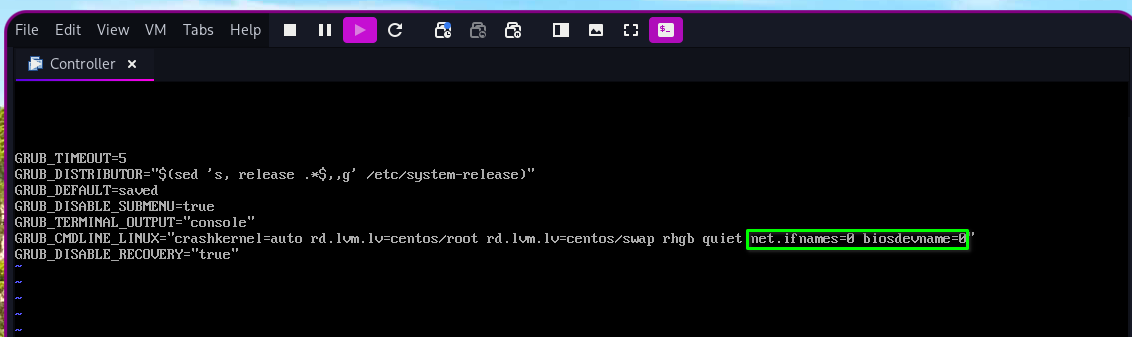
#將此參數加入到/etc/default/grub文件中的GRUB_CMDLINE_LINUX=""中
net.ifnames=0 biosdevname=0 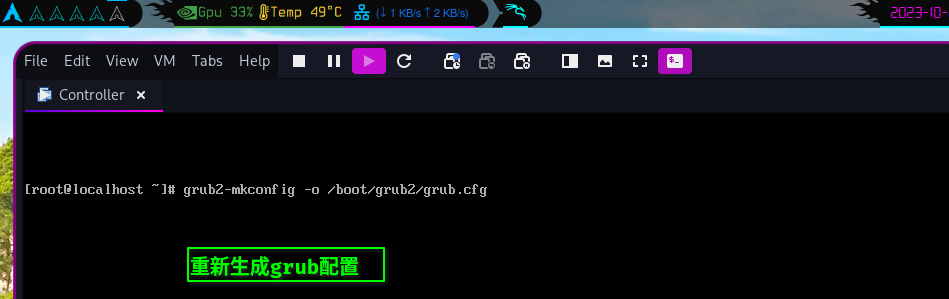
grub2-mkconfig -o /boot/grub2/grub.cfg
ip -c link show配置ipv4靜態地址.
Linux發行版本配置ip地址的方法有很多,這裏我們不採用配置/etc/sysconfig/network-scripts/ifcfg-XXX的方法,
Centos7已經使用了NetworkManager網絡管理器,所以請使用nmcli配置.
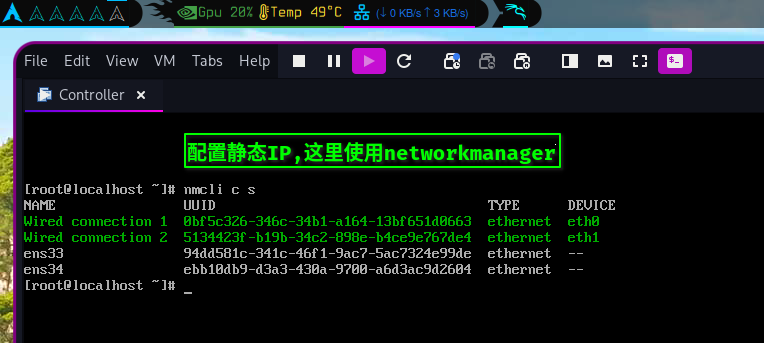
nmcli c s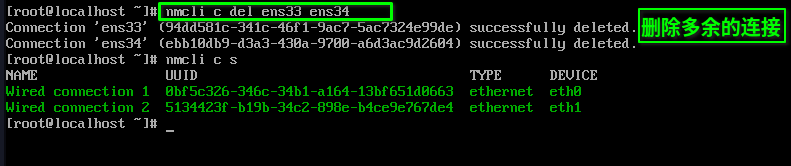
nmcli c del ens33 ens34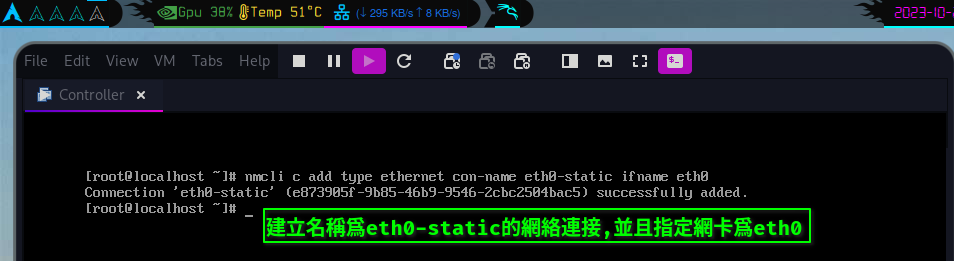
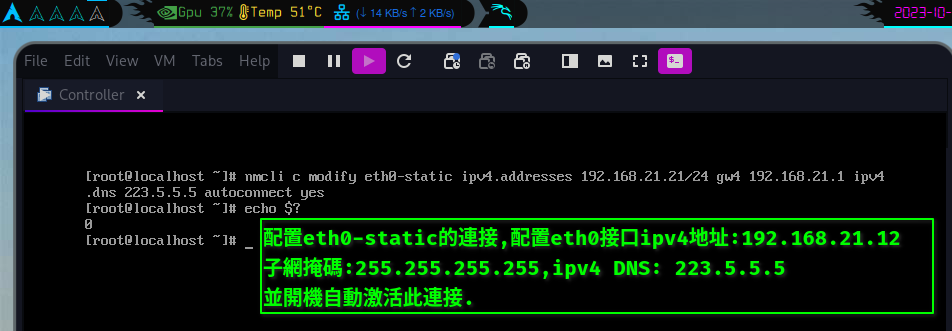
#配置eth0-static的連接,配置eth0接口ipv4地址:192.168.21.12,子網掩碼:255.255.255.255,ipv4 DNS: 223.5.5.5 並開機自動激活此連接.
nmcli connection modify eth0-static ipv4.addresses 192.168.21.12/24 gw4 192.168.21.1 ipv4.dns 223.5.5.5 autoconnect yes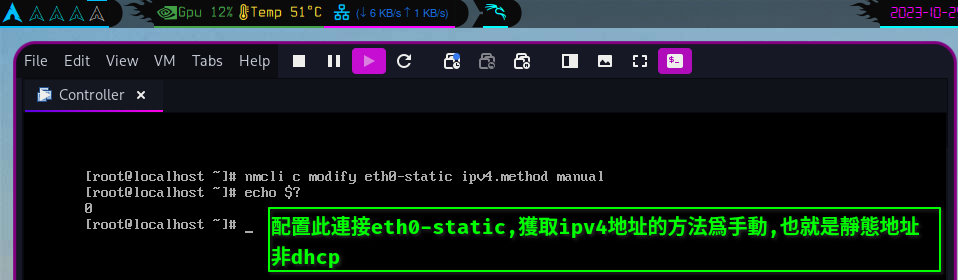
#配置此連接eth0-static,獲取ipv4地址的方法爲手動,也就是靜態地址,非dhcp,否則,網口會出現2個ipv4地址.
nmcli connection modify eth0-static ipv4.method manual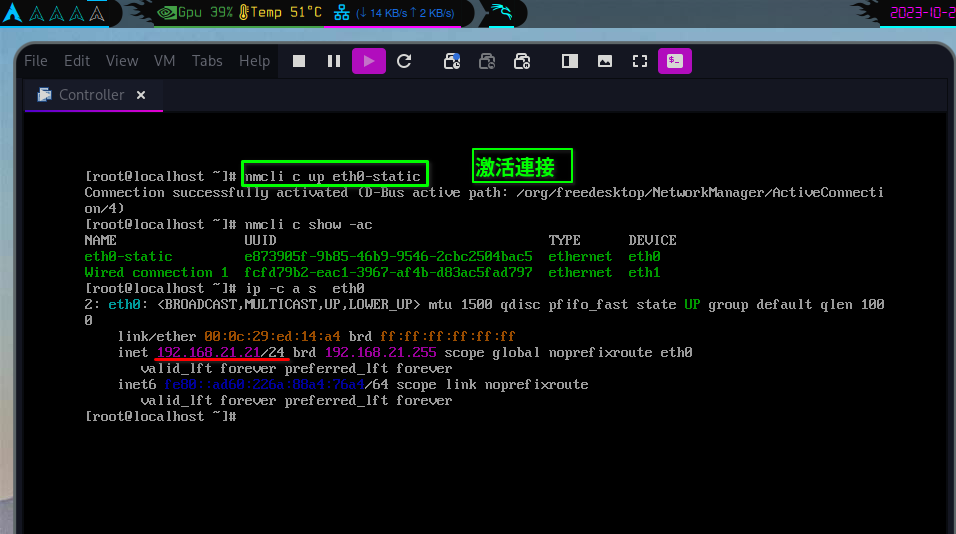
#激活連接(eth0-static).
nmcli connection up eth0-static
接下來就按照上述方法配置好令一塊網卡的ipv4地址.
步驟省略咯
配置時區,以及開啓網絡時間同步.
所有主機執行.
timedatectl set-timezone Asia/Shanghai      #配置時區爲亞洲/上海.
timedatectl set-ntp true                    #啓用網絡時間同步.
配置主機名.
controller主機執行.
hostnamectl hostname controllercompute主機執行.
hostnamectl hostname compute配置hosts解析.
controller主機執行.
cat << "EOF" >>/etc/hosts
127.0.0.1       controller
192.168.21.25   compute
10.10.21.25     compute
EOF
compute主機執行.
cat << "EOF" >>/etc/hosts
127.0.0.1       compute
192.168.21.21   controller
10.10.21.21     controller
EOF
生成ssh公鑰/私鑰.
所有主機執行.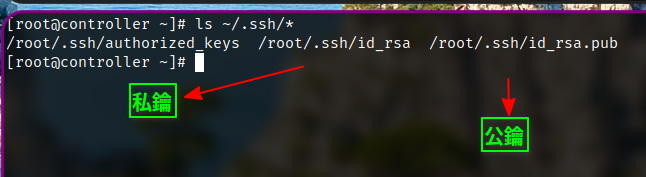
ssh-keygen -t rsa -b 4096 -f /root/.ssh/id_rsa -N '' -q拷貝ssh公鑰到雙方虛擬機.
controller主機執行.
ssh-copy-id root@computecompute主機執行.
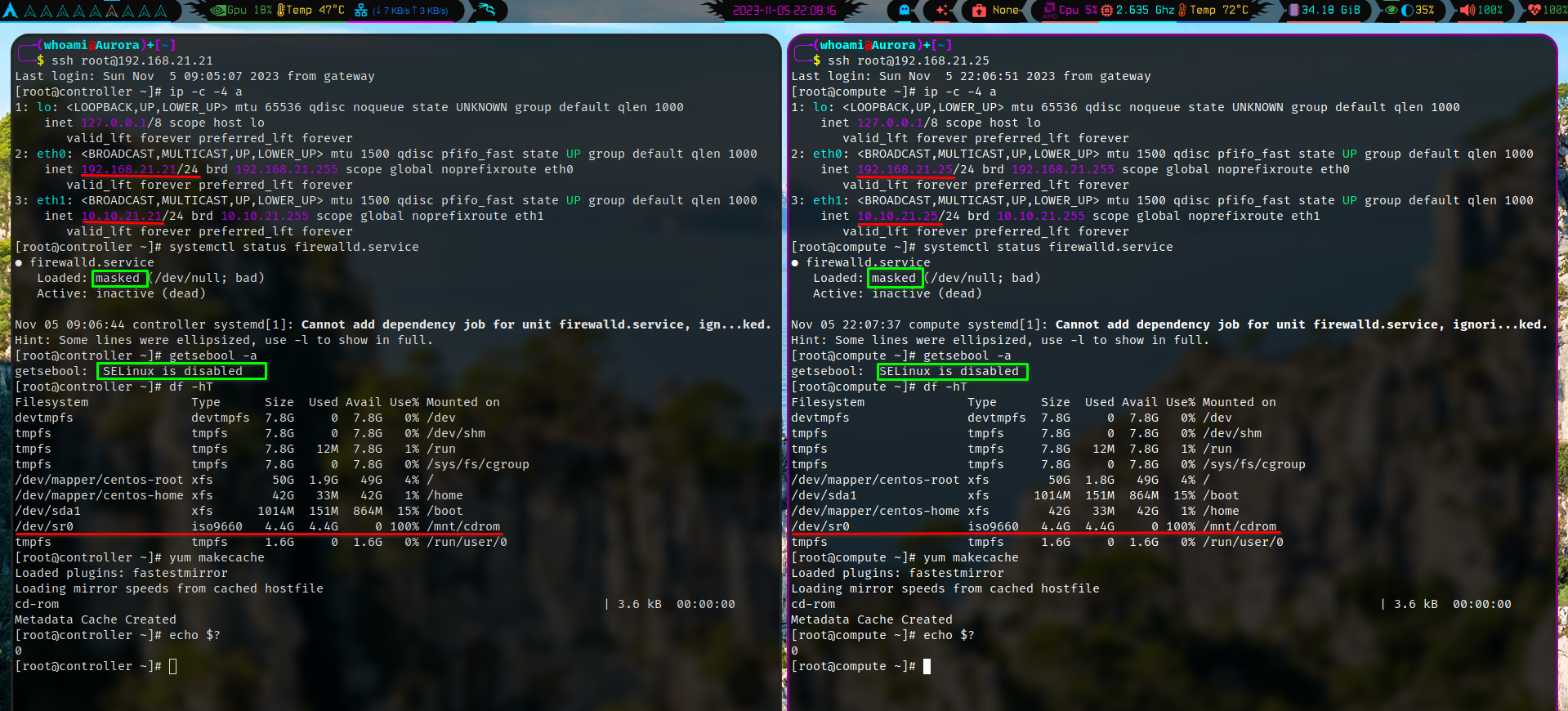
ssh-copy-id root@controller禁用SELINUX
所有主機執行.
sed -i 's/SELINUX=enforcing/SELINUX=disabled/g' /etc/selinux/config禁用firewalld(防火牆)
所有主機執行.
systemctl stop firewalld.service &&systemctl mask firewalld.service
iptables -F ;iptables -t nat -F
配置本地光盤💿鏡像yum源.
所有主機執行.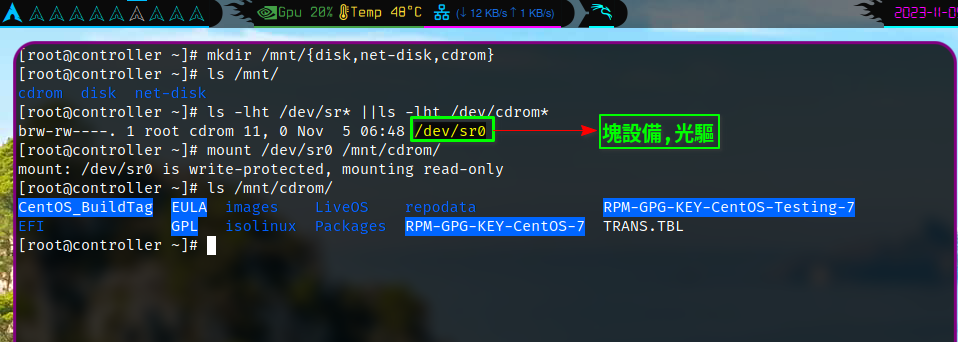
mkdir /mnt/{disk,net-disk,cdrom}            #建立光盤掛載目錄.
ls -lht /dev/sr* ||ls -lht /dev/cdrom*      #查看光驅.
mount /dev/sr0 /mnt/cdrom/                  #掛載磁盤.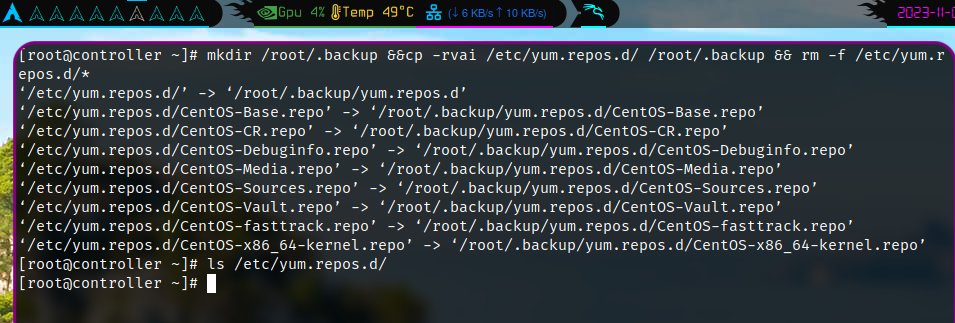
mkdir /root/.backup &&cp -rvai /etc/yum.repos.d/ /root/.backup && rm -f /etc/yum.repos.d/* #備份yum源,失效自帶的yum源.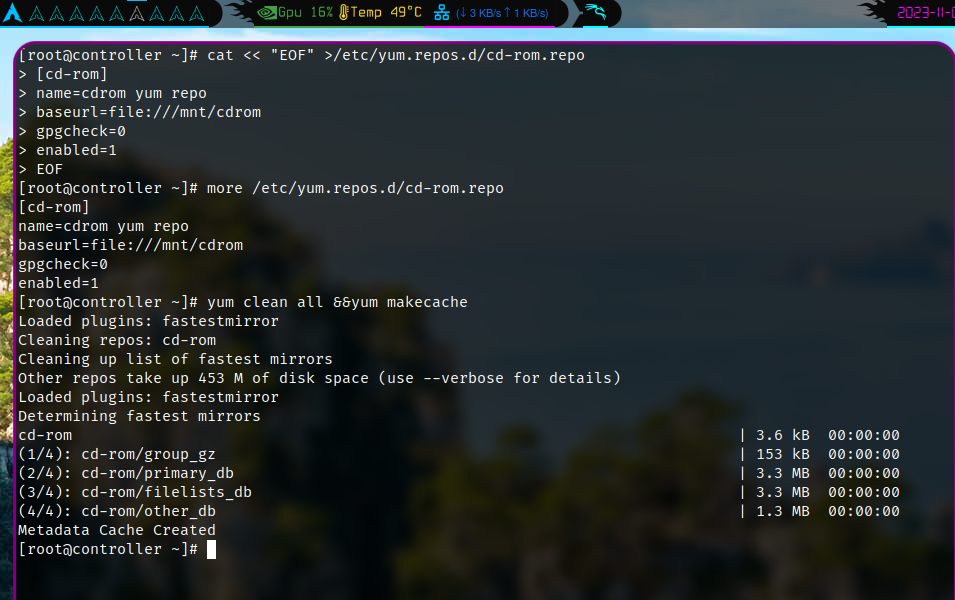
cat << "EOF" >/etc/yum.repos.d/cd-rom.repo
[cd-rom]
name=cdrom yum repo
baseurl=file:///mnt/cdrom
gpgcheck=0
enabled=1
EOF

yum clean all &&yum makecache           #清理yum緩存,建立新的yum軟件包緩存.
配置永久生效開機自動掛載光盤💿
所有主機執行.
[注意,這種方法,非標準,非正規,唯一優點就是簡單,請最好使用systemd,但無奈Centos7太古老,並不支持這種方法…]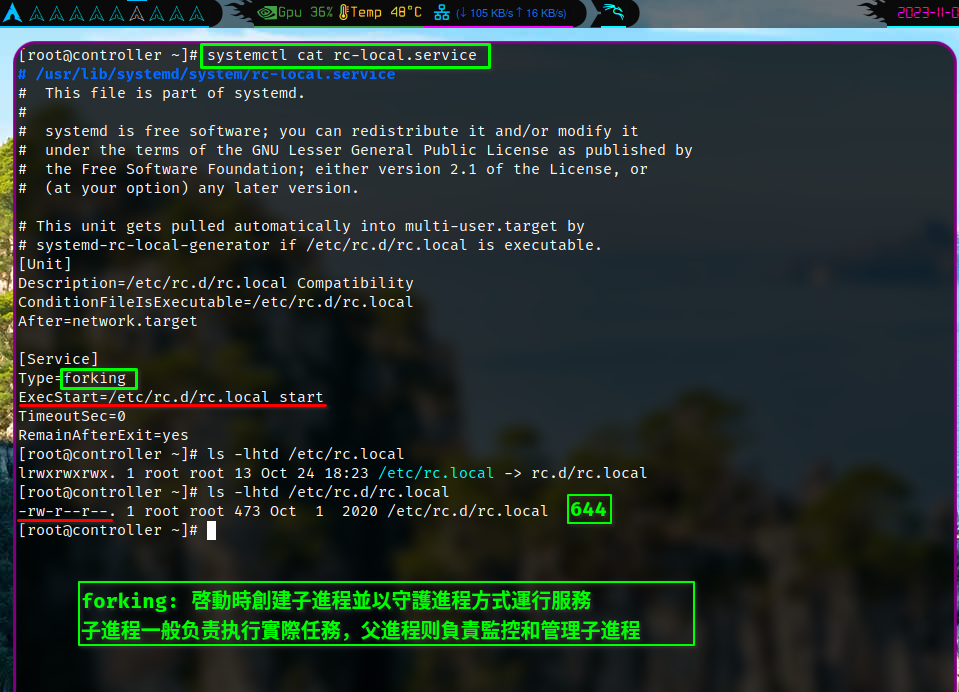
#/etc/rc.local -> /etc/rc.d/rc.local    /etc/rc.local鏈接在/etc/rc.d/rc.local.
#所以.
chmod 700 /etc/rc.d/rc.local             #默認rc.local權限644,修改權限700使其可執行.
echo 'mount /dev/sr0 /mnt/cdrom/' >>/etc/rc.local       #添加掛載命令,使其開機執行掛載.
安裝基本工具.
所有主機執行.
yum -y install bash-completion vim net-tools重啓系統.
所有主機執行,選擇適合自己的口味.
systemctl start reboot.target       #溫柔的.
init 6                              #你老了.
shutdown -r now                     #乖巧的.
reboot                              #正常的.
所有的準備工作完畢了,拍個快照是個不錯的選擇.